




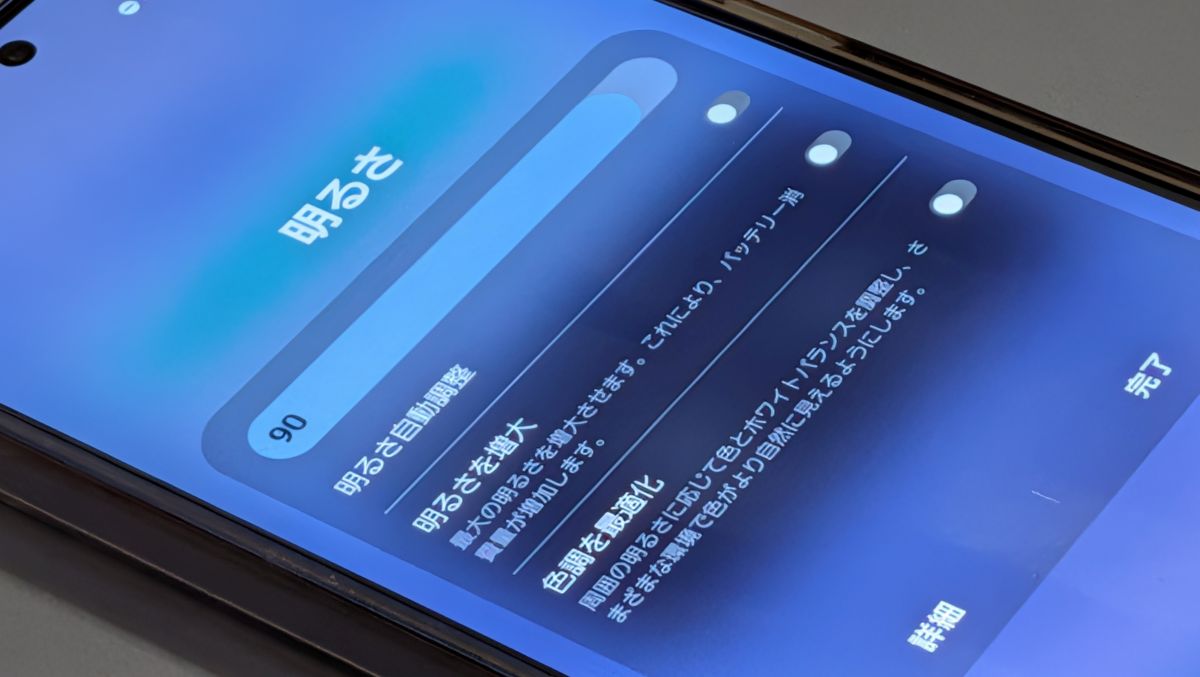
先月から国内版Galaxyにもリリースが開始された、新しいOne UI 8.5ではクイックパネル(ホーム画面で下に引っ張ると出てくるやつ)のカスタマイズの幅がさらに増えました。
中でも面白いカスタマイズが追加されたため、今回は少しだけ紹介します。
One UI 8.5にて明るさ・音量を数値化
Good Lockでカスタム
基本的にGalaxyスマホ・タブレットでは、明るさの強さを数値で確認することは、設定画面ではできません。
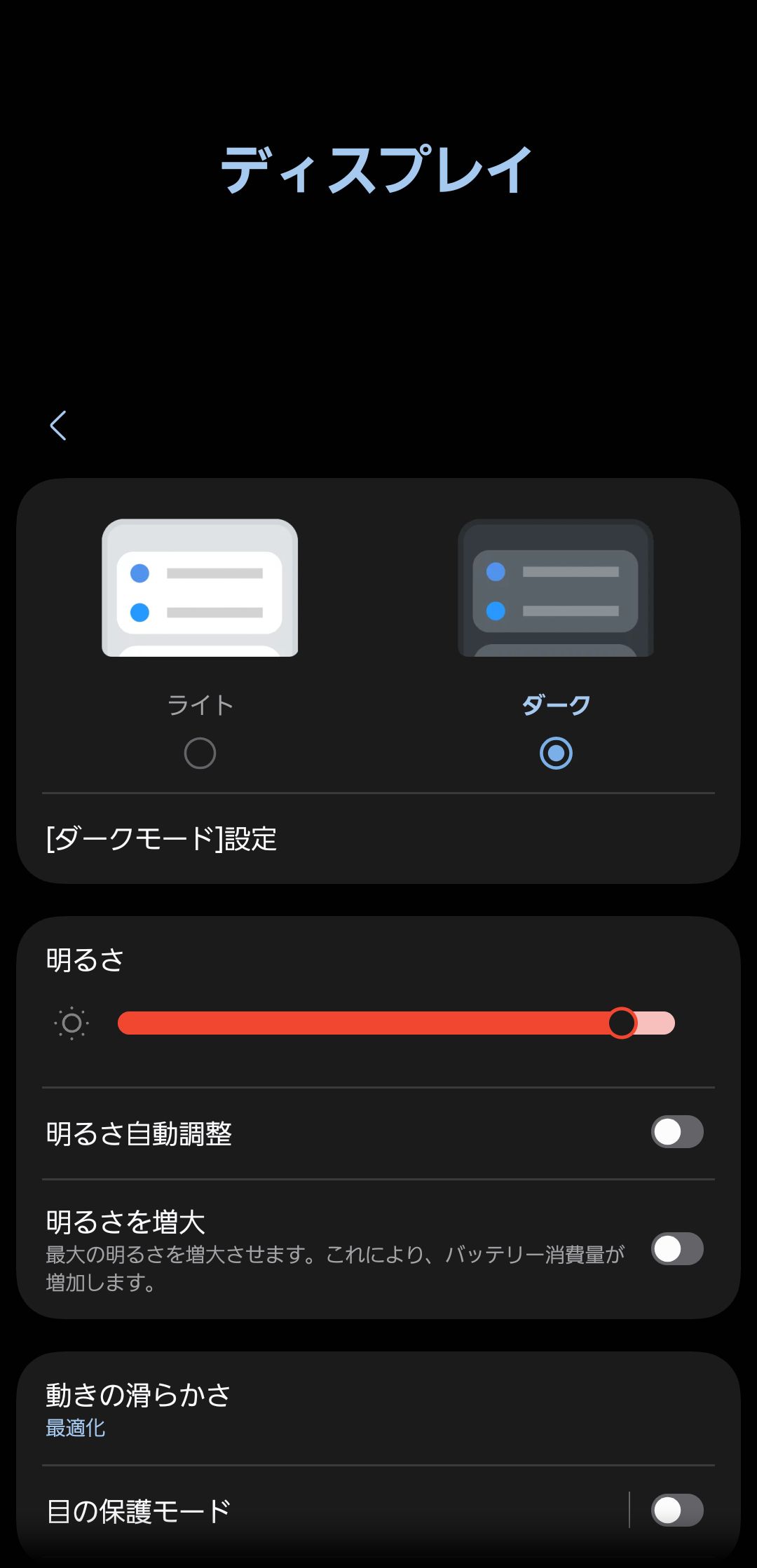
他にもXiaomi HyperOS 3など、Android標準から大きくかけ離れたカスタム系OSでは確認できないことが多いですが、Androidの標準(AOSP)に近いGoogle Pixelなどのスマホでは設定画面にてn明るさの強さを0~100%までの数値で確認できます。
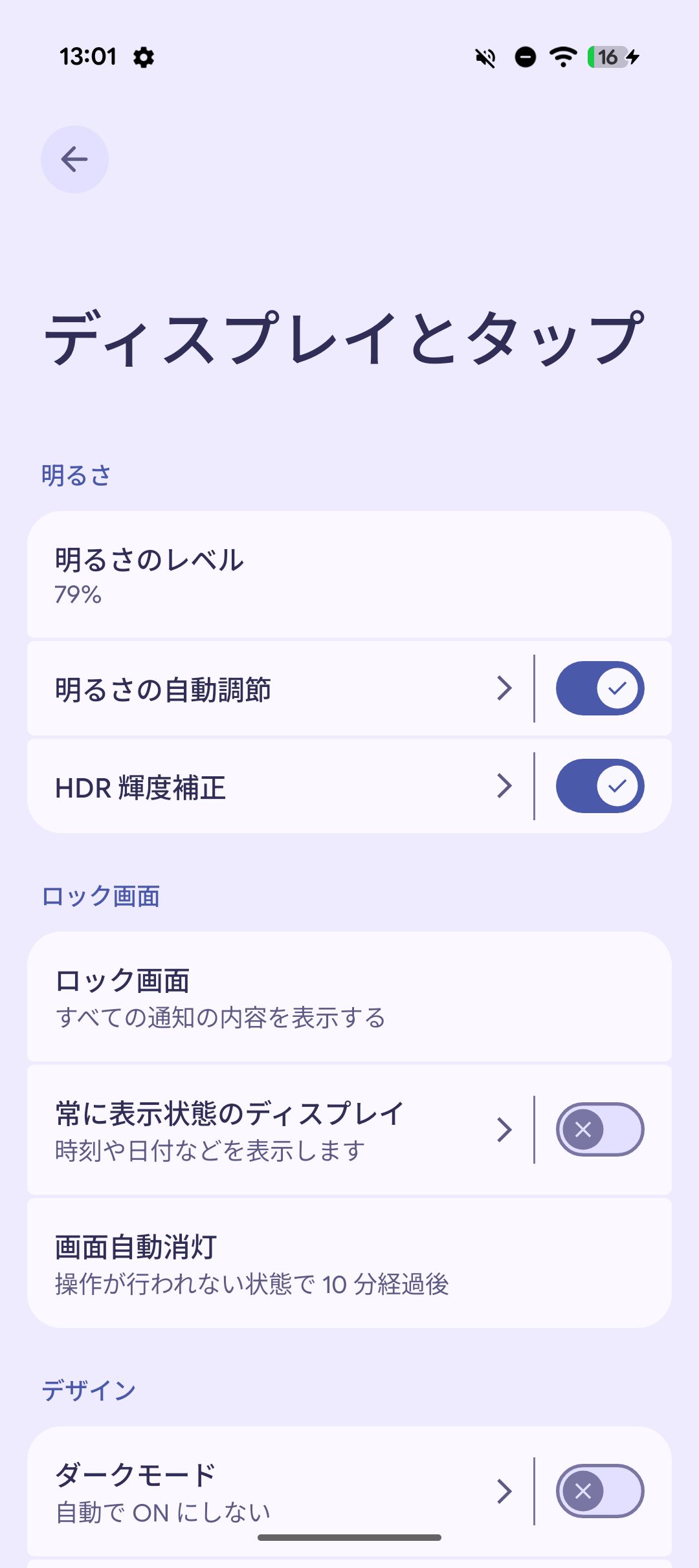
Pixel 10の設定画面
One UI 8.5でも標準状態では相変わらず明るさが数値化されませんが、Good Lockにてカスタマイズすることでクイックパネルの明るさスライダーに数値が表示させることができます。
One UI 8.5で明るさ数値化の手順
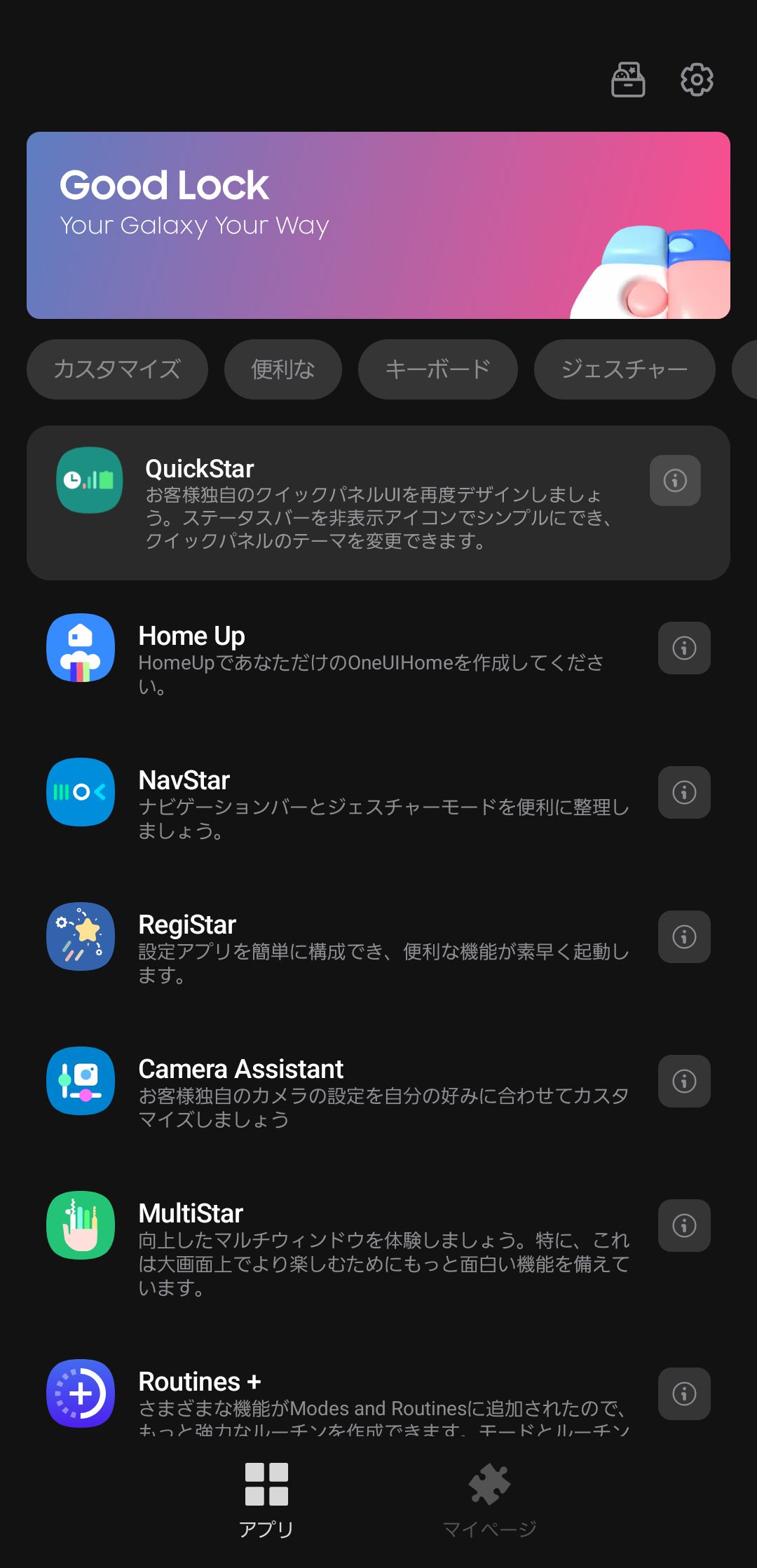
まずGood Lockをインストールします。

Good Lockを起動したら、中のQuickStar(クイックパネルをカスタマイズするアプリ)をダウンロードして使える状態にします。
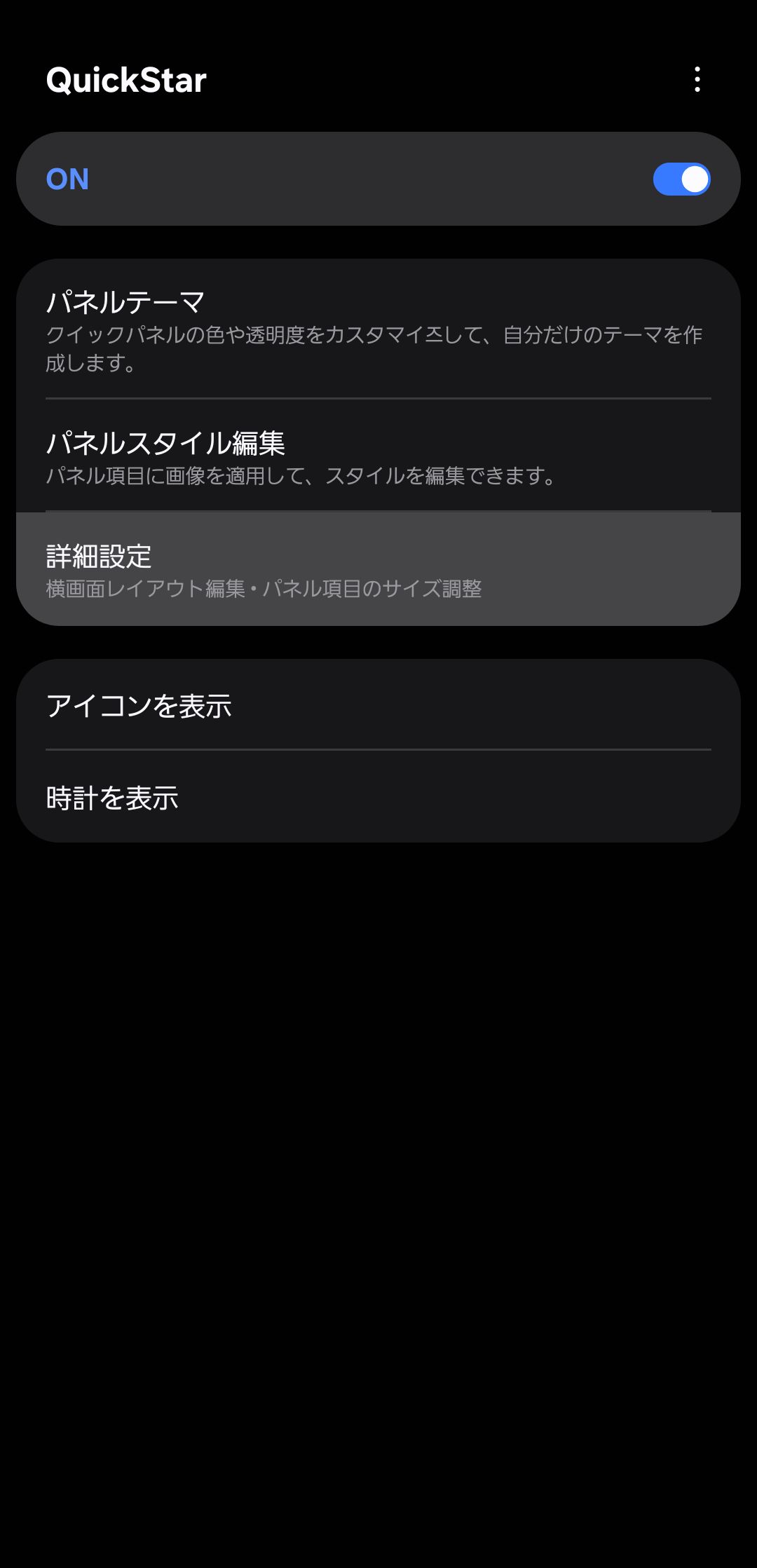
詳細設定を押します。
バーに数値を表示を有効化します。
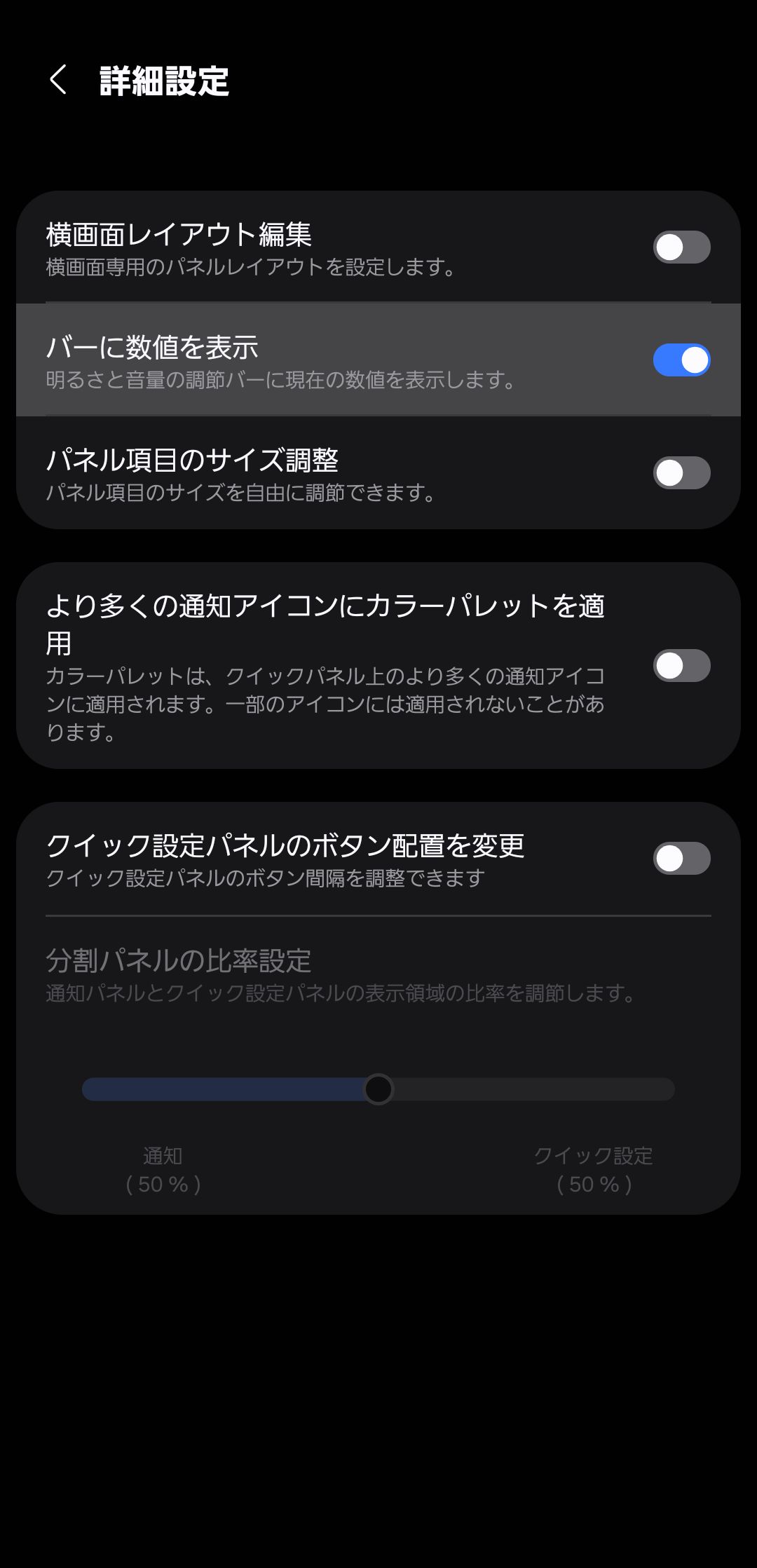
これでクイックパネルを2段階開くと(2回引っ張るか、2本指で下に引っ張る)、音量や明るさがバー上に数値化して表示されます。
まとめ
One UI 8.5のGood Lockにて新たにカスタマイズできるようになったということをお伝えしました。
今まで明るさや音量の数値が見えずに不便だと感じていた人も、これで安心です。
ボリューム量は以前より音量調整した際に数値を可視化できていましたが、One UI 7よりクイックパネルでも調整できるようになり、そこでも数値を確認できるように工夫されました。
その他にもクイックパネルはOne UI 8.5で大幅にカスタマイズ性が向上しているので、自分好みに整理してみるのが楽しいと思います。


コメント